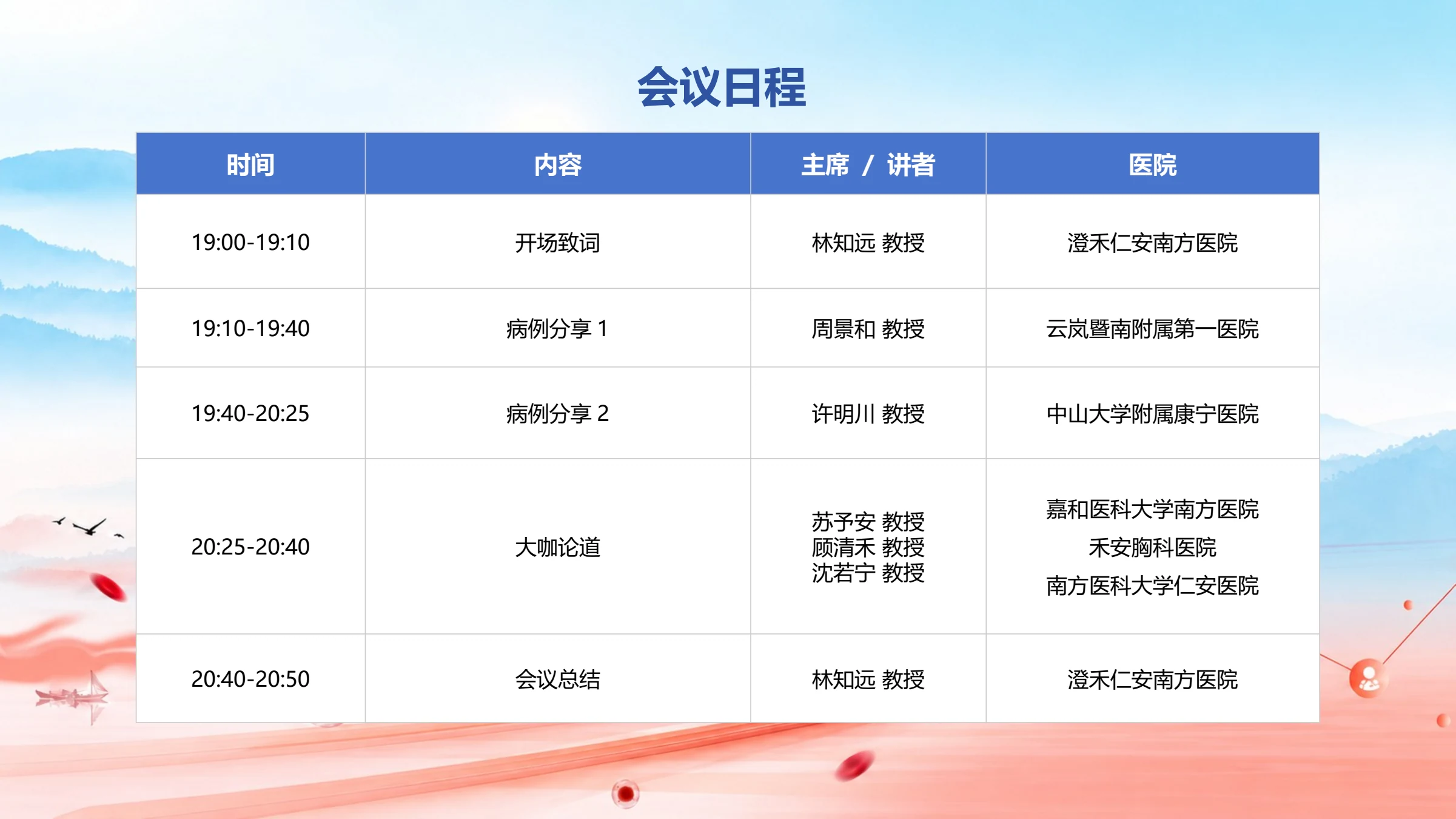
整理 PPT 里的资料
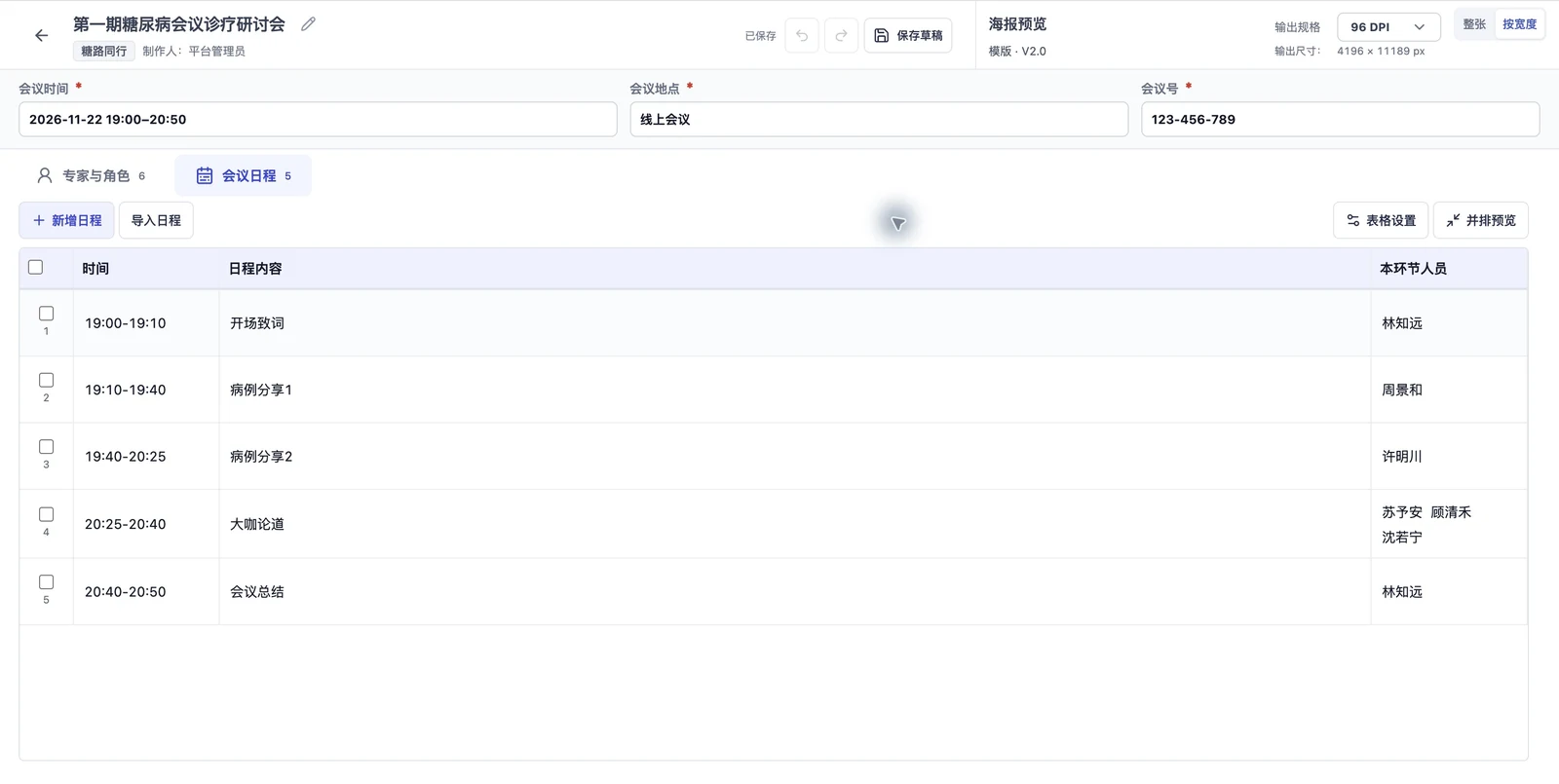
识别专家姓名、所在机构、在本场会议担任的角色,以及会议日程,再集中核对和修改。
HOW POSTERS ARE MADE · 海报怎么做
把会议 PPT 中的专家、照片与日程,做成一张完整海报。下面展示的制作工具沿用已确认的设计模板,辅助整理和排版;每场内容由人核对后,再生成成品。
糖路同行 · 制作过程演示
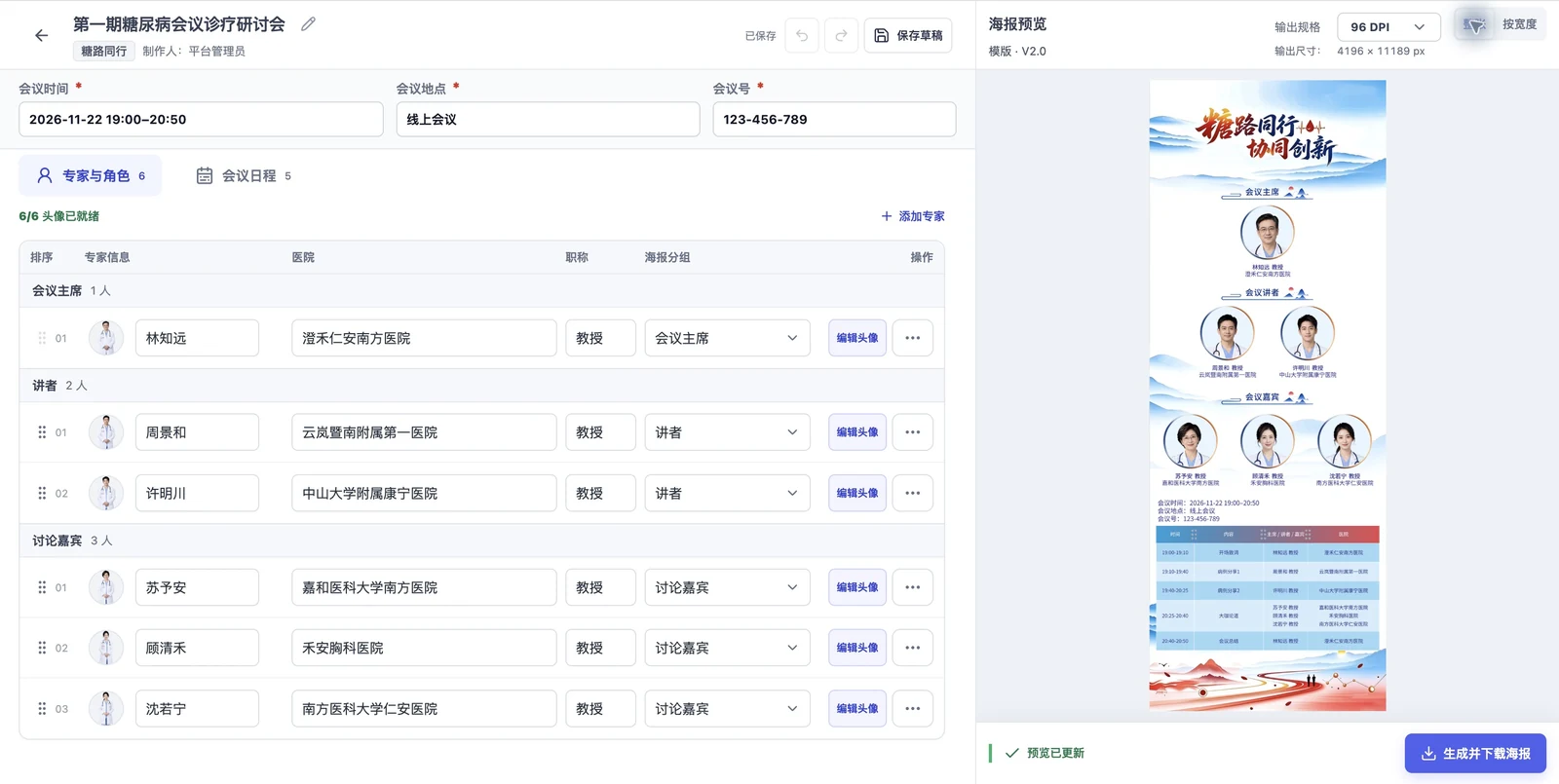
模板保留主题画面和排版,后续替换本场的专家与日程。下方以一份会议 PPT 为例,展示资料怎样进入模板、怎样核对,最后生成什么样的海报。
TOOL & REVIEW · 工具与人工核对
工具整理资料、处理照片并排版;姓名、照片、会议安排和最终画面,仍由人检查。
识别专家姓名、所在机构、在本场会议担任的角色,以及会议日程,再集中核对和修改。
自动去掉照片背景,也就是抠图。可以看到处理状态,再检查人物边缘、调整照片大小与位置。
把核对后的内容放入已确认的设计,检查人物、日程与排版,再生成并下载完整海报。
03 · 人物照片
自动处理照片后,检查人物边缘,再按海报需要调整照片的大小和位置。
保存调整结果后返回海报预览,继续检查照片与文字是否合适。
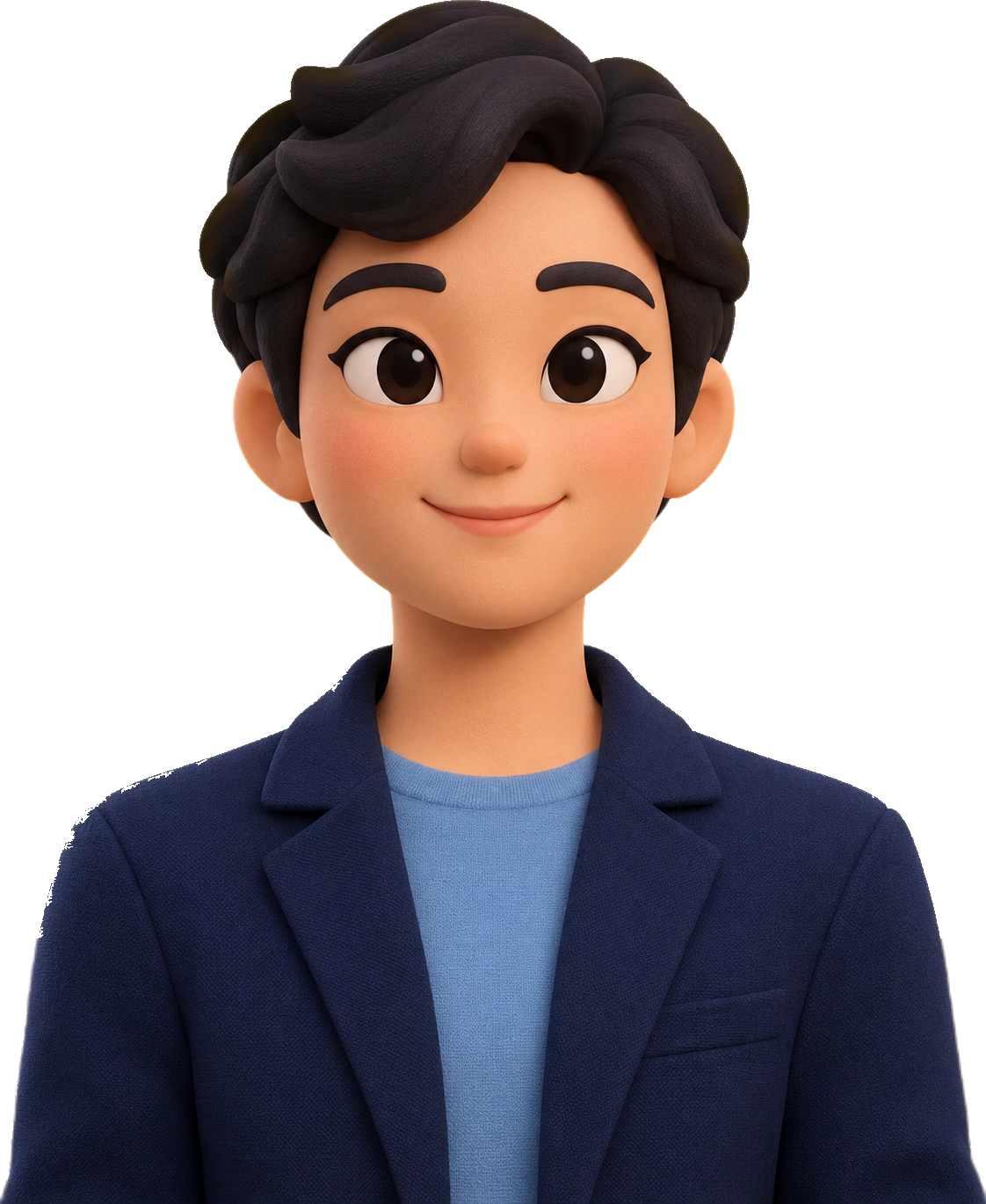
下图使用同一虚拟人物素材展示处理前后效果,与本场会议专家无关。
查看照片调整界面 查看大图
头像处理后可调整边缘、大小和位置;图中本场头像按 110% 大小保存,再返回海报预览。
04 · 海报成品
专家资料、照片与日程已经排入海报。最后检查文字、人物和排版,确认后生成成品图片,再下载使用。
这里展示本次制作过程与海报成品,不据此主张客户合作关系或项目成效。
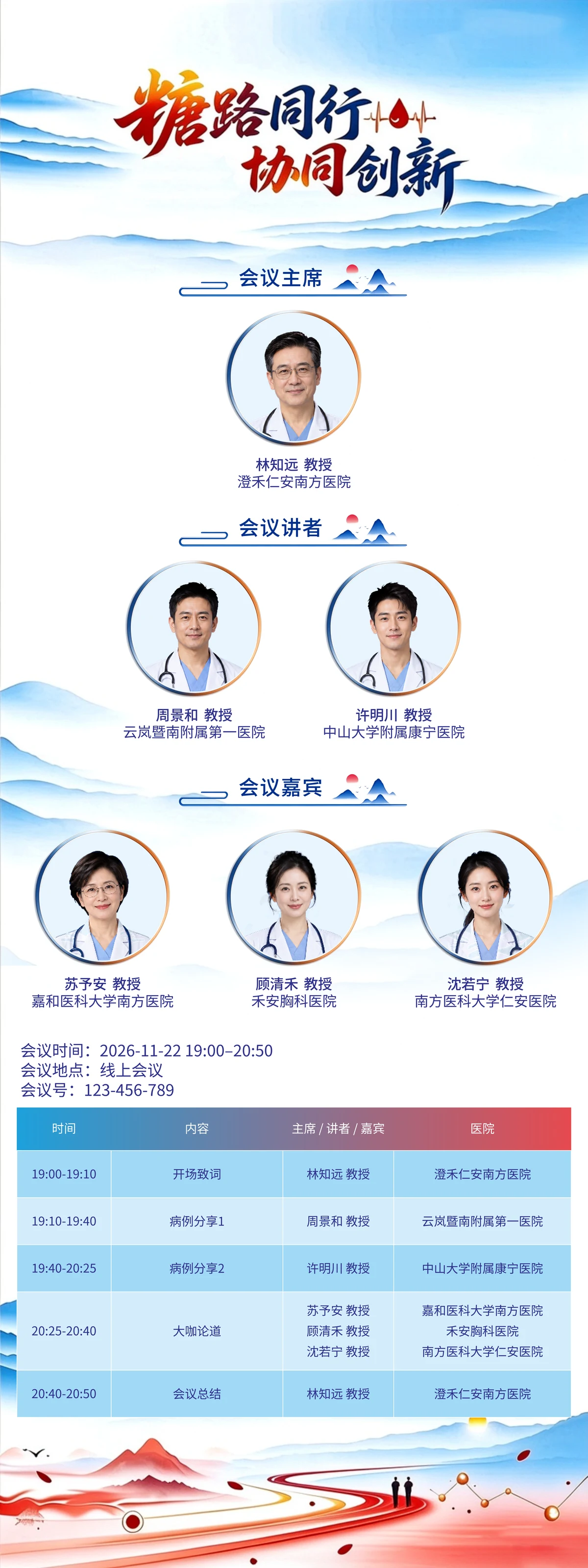 查看大图
从下一场会议开始
告诉我们会议主题、要制作的图片和使用时间,一起确认设计与制作范围。